Thêm mới bài sản phẩm
Để thêm một bài sản phẩm, bạn cần:
Nhấn chọn Nội dung -> Sản phẩm. Nhấn chọn nút Thêm để thêm mới 1 mục.
Những thông tin cụ thể cần điền như sau:
Chú ý: Bạn bắt buộc phải nhập tên cho bài sản phẩm.
Tên sản phẩm
Nhập tên sản phẩm bạn muốn hiển thị trên wesbite
Mô tả ngắn
Nhập mô tả cho sản phẩm. Độ dài khoảng 160-320 ký tự.
Mô tả chi tiết
Nhập nội dung mô tả chi tiết cho bài viết.
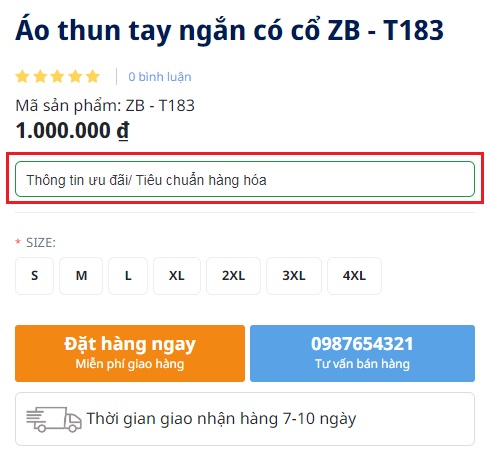
Thông tin ưu đãi/ Tiêu chuẩn hàng hóa
Nhập thông tin ưu đãi cho sản phẩm
Thư viện ảnh/video
Xem thêm tại đây
Giá bán
Là biểu hiện bằng tiền của giá trị hàng hoá, nghĩa là số lượng tiền phải trả cho một sản phẩm.
Giá khuyến mại
Điền giá khuyến mại
Hình thức
Chọn "Mới" hoặc "Cũ" ở danh sách thả xuống
Trạng thái khi hết hàng
Chọn trạng thái trong danh sách thả xuống
Số lượng
Nhập số lượng cho sản phẩm. Điền số 0 thì khi xem ngoài sản phẩm sẽ hiển thị tình trạng là Tạm hết hàng
Model
Nhập model hàng hoá
SKU
Điền đơn vị quản lý kho, có thể hỏi bộ phận kho và kế toán để lấy thông tin này. Hệ thống sử dụng mã này để đồng bộ số lượng tự động.
Mua tối thiểu
Số lượng ít nhất khi đặt hàng
Trọng lượng
Điền trọng lượng của sản phẩm, đơn vị tính là kg hoặc gram
Nổi bật
Xem thêm tại đây
Ngày xuất bản
Lựa chọn ngày xuất bản cho bài sản phẩm
Xuất bản
Xem thêm tại đây
Thứ tự
Xem thêm tại đây
Sản phẩm biến thể
- Tên biến thể: Nhập tên biến thể của sản phẩm
- Loại biến thể: Chọn loại biến thể cho sản phẩm
- Sản phẩm biến thể khác: Chọn các sản phẩm biến thể của sản phẩm
Nhóm sản phẩm
Chọn nhóm sản phẩm đã được tạo tại đây. Hạn chế thêm sản phẩm vào nhiều nhóm sản phẩm có cùng cấp.
Thương hiệu
Chọn thương hiệu sản phẩm trong danh sách thả xuống
Bộ lọc
Nhập tên bộ lọc để tìm kiếm
Tag
Nhập từ khóa cho sản phẩm và ngăn cách nhau bằng dấu phẩy
Sản phẩm cùng loại/Tin bài liên quan
Bạn cần gõ tên bài cụ thể hoặc gõ số 0 hệ thống sẽ lọc danh sách cho bạn lựa chọn bài phù hợp
Kênh bán khác
Nhập link bán hàng của các nền tảng khác nếu có
Tùy chọn
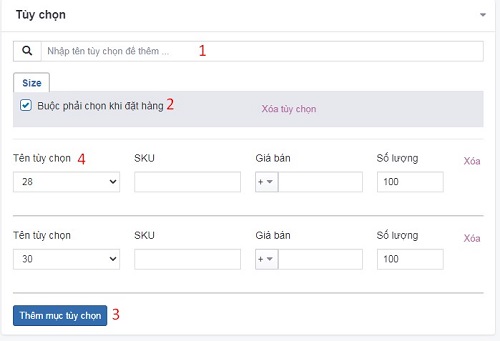
- Nhập tên tùy chọn để thêm (1)
- Tích tại trường "Buộc phải chọn khi đặt hàng" (2)
- Thêm mục tùy chọn (3)
Các trường tùy chọn cần nhập nội dung như sau:
- Tên tùy chọn: chọn tùy chọn đã được thiết lập tại đây (4)
- SKU: đơn vị quản lý kho
- Giá bán: lựa chọn đơn vị + hoặc - và nhập giá bán cho mỗi tùy chọn tương ứng. Ví dụ
- Số lượng: nhập số lượng cho tùy chọn sản phẩm
- Xóa: nhấn nút xóa để Xóa 1 tùy chọn
- Xóa tùy chọn: nhấn nút Xóa tùy chọn để xóa nhóm tùy chọn đó
- Thêm mục tùy chọn: nhân chọn thêm để thêm nhiều tùy chọn khác nhau
Khuyến mại - Ưu tiên: Điền số thứ tự cho từng mốc khuyến mại - Giá bán: Điền giá khuyến mại - Từ ngày: Chọn ngày bắt đầu khuyến mại - Đến ngày: Chọn ngày kết thúc khuyến mại - Thêm Giá khuyến mại: Nhấn chọn để thêm nhiều khuyến mãi theo từng mốc thời gian
Đặc tính sản phẩm
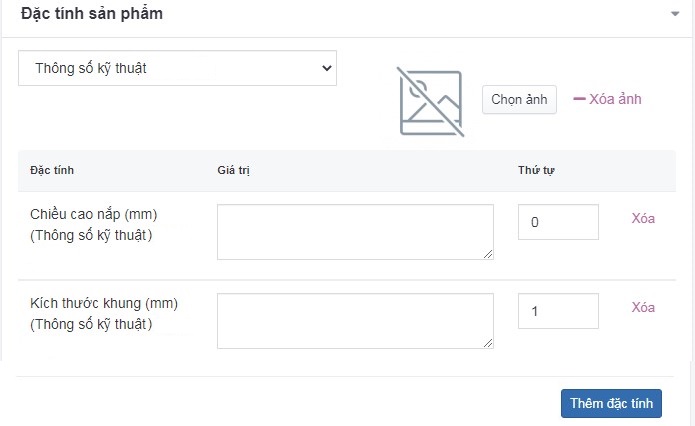
Nhấn chọn Thêm nhanh theo nhóm để lựa chọn nhóm đặc tính và đặc tính của sản phẩm
- Chọn ảnh: nhấn chọn nút Chọn ảnh để tải ảnh của nhóm đặc tính
- Đặc tính: được hiển thị tự động theo nhóm đặc tính đã thiết lập tại đây
- Giá trị: nhập giá trị mỗi đặc tính
- Thứ tự: xem thêm tại đây
- Thêm đặc tính: nhấn chọn thêm để thêm đặc tính. Cần chọn nhóm đặc tính và đặc tính tương ứng
- Xóa ảnh: nhấn chọn nút Xóa ảnh để xóa ảnh đại diện của nhóm đặc tính
- Xóa: nhấn chọn nút Xóa để xóa đặc tính
Câu hỏi thường gặp
Xem thêm tại đây
SEO
Chỉnh sửa SEO để tối ưu trên các công cụ tìm kiếm bao gồm Meta title, Meta keyword, Meta Description.
Xem tại đây
Nhấn chọn nút Lưu để lưu lại 1 mục.
Xóa bài sản phẩm
Để xóa một bài sản phẩm, tích vào bài sản phẩm đó và chọn Xóa từ danh sách checkbox bên phải hoặc click nút Xóa sản phẩm trong mỗi bài sản phẩm chi tiết.
Xem thêm tại đây
Sửa một bài viết sản phẩm
Nhấn chọn trực tiếp vào bài sản phẩm để sửa.
Sau khi thay đổi các thông tin nội dung của bài viết cần chọn nút Lưu để cập nhật những thay đổi.
Nhân bản bài sản phẩm
Tại danh sách bài sản phẩm, chọn sản phẩm cần nhân bản từ danh sách checkbox bên phải sau đó chọn Nhân bản => Hệ thống sẽ nhân bản bài sản phẩm và đặt trạng thái là tắt.
Sửa giá nhanh cho bài sản phẩm
Tại danh sách bài sản phẩm, thay đổi giá bán của sản phẩm và nhấn chọn dấu tích bên cạnh botton giá để cập nhật thay đổi.